Copyright-protected by Digital Media Rights El titular de los derechos de autor expresa la no renuncia a cualquiera de los derechos exclusivos, tanto morales como patrimoniales, que la legislación internacional en materia de Propiedad Intelectual le concede sobre la obra. Si desea utilizar esta obra para un fin que excededa los límites de la licencia, por favor contacte con el propietario de la obra.
Mostrando entradas con la etiqueta Band in a Box. Mostrar todas las entradas

Sustituto de Band in a Box para linux


Band in a Box a sido siempre uno de los pocos puntos por los que mi conversión a linux no ha llegado a ser al 100%. Ya que ése es el programa que utilizo para practicar mis improvisaciones, recursos, escalas, arpegios, y un largo etc....

No obstante hoy mismo, y de casualidad me he encontrado con un programa que promete mucho, y su objetivo es idéntico al Band in a Box: Poder crear un acompañamiento introduciendo la armonía que queramos, el ritmo que queramos, etc..

Hablo del programa Impro-visor

Para empezar, aquí dejo un pantallazo del programa.


La forma de trabajar con el programa, difiere un poco con respecto a Band in a Box. Pero se aprende muy rápido.

Por ejemplo, para introducir los acordes, si nos fijamos en la captura de pantalla que he puesto, en la interfaz del programa hay unas letras rojas que ponen "Textual Entry", y a su lado un cuadro de texto que va hasta la otra punta de la ventana.

Ahí es donde debemos escribir la armonía que queramos insertar.

La forma de hacerlo es simple, sólo hay que tener en cuenta que los compases van separados por comas.

Por ejemplo, si queremos escribir en el primer compás un Do mayor, y en el segundo compás, un Mi menor, entonces escribiremos:

C, Em   

y pulsamos intro, con eso se insertan todos los acordes de golpe.

Si en un sólo compás queremos escribir más de un acorde, simplemente los escribiremos juntos.

Por ejemplo, para un primer compás, queremos Do y Mi menor, y en el segundo compás un Sol 7 y un Si menor con septima y quinta bemol

Sería así: C Em, G7 Bm7(b5)

Muy sencillo.

Para configurar el número de compases que queramos que tenga, lo que sea que estemos trabajando en el programa, bastará ir a las Opciones particulares del tema:


De paso, ahí podemos ver que podemos cambiar el tipo de instrumento que queramos para el bajo, para la melodia.. etc.


El programa trabaja con MIDI, y funciona con java. (por lo tanto, este programa existe para linux, mac y windows).

Al generar sonidos MIDI, ya sabemos la calidad de audio que va a tener, la cual no va a poder llegar a la calidad del Band in a Box + Real Tracks, no obstante... Bueno, esto es Linux, no hay nada imposible, y la verdad es que he cacharreado con el programa muy poco, y he buscado muy poca información sobre él...


Una vez realizado nuestro acompañamiento, si queremos, podemos exportarlo para reproducirlo de paso con mayor calidad.

Simplemente, pinchamos aquí:


En ese mismo menú desplegable, comprobamos que también podemos exportar todo lo que hayamos hecho, a un programa de notación estándar.

El propio programa trae por defecto bastantes estilos y numerosas opciones, para las cuales, recomiendo leer el manual que existe en la página oficial del programa. (Está en inglés, pero el "Google Traductor" hace maravillas).

Al igual que en Band in a Box, este programa se pondrá a improvisar una melodía sobre la armonía que insertemos con solo apretar un botón. Pero además, tenemos la opción de insertar nuestra propia melodía, al estilo de cualquier programa de notación, tan sencillamente como ir haciendo click con el ratón sobre el pentagrama.

Tenemos la opción de exportar a un solo fichero MIDI todo lo que hagamos con el programa para después convertirlo a Mp3, Wav o lo que queramos, o bien reproducirlo directamente con el reproductor que tengamos.

A Continuación dejo un audio de la parte "A" de Satin Doll, realizado con este programa.


Si el archivo Midi con nuestro acompañamiento lo queremos convertir a Mp3, recomiendo usar ésta página para hacer la conversión "al vuelo".

Para instalar el programa, seguir estos pasos:

1º) Descargar el programa, desde el enlace de la página oficial
2º) Comprueba que tienes java instalado
3º) Click derecho en el archivo descargado
4º) Propiedades
5º) Darle permisos como ejecutable
6º) Salir de propiedades
7º) Hacer doble click en el archivo
8º) Darle a ejecutar y empezará la instalación.

Con eso, se creará la carpeta del programa en nuestra carpeta personal.

Nos metemos dentro y copiamos y pegamos el ejecutable del programa donde queramos (escritorio...).

Composición propia "At Night"

Pasando la armonía de una composicion propia por el Band in a Box + Real Tracks .... El bajo lo he dejado sintetizado, me gusta asi ^^

Mejorar el sonido de Band in a Box

Todos los que lo hayan usado, habrán comprobado que tal vez, la pega que tiene este programa es que usa por defecto sonido MIDI. En realidad no es un problema tan grave. Los sonidos que utiliza y coge como referencia el programa, son los sonidos MIDI que de forma nativa entrega windows (aquí depende de la versión del sistema operativo, de la tarjeta de sonido, etc, etc...).

Una forma de mejorar los sonidos MIDI que genera Band in a Box, es sustituyendo el archivo gm.dls que se encuentra en la carpeta system32/drivers. Ese es el archivo que el programa Band in a Box utiliza como referente para generar los sonidos MIDI.

Luego... bien se podría decir que si sustituimos ese archivo, por otro, que genere sonidos MIDI de mejor calidad, obtendremos mejores resultados con el programa.. la respuesta es si y no.

Si, porque efectivamente hay que sustituir un archivo por el otro, y no, porque no es tan sencillo como eliminar uno y poner en su lugar el nuevo. Mas información aquí

Otra posibilidad, es utilizar la opción de la emulación por software. Para ello nuestro ordenador necesitará al menos 512 megas de Ram y al menos ser un pentium III (nada nuevo, pero no está de más decirlo).

Estos emuladores son los llamados VST-Dxi Plugins. Hay cientos de ellos disponibles en la web. (Acá no voy a decir cómo obtenerlos...).

Una vez tengas uno, para que Band in a Box funcione con él, tienes que hacer lo siguente:

- Ve a opciones: Midi / Audio driver setup

-Te aparecerá una ventana parecida a ésta:


- Marca la opción "Usar DXi Synth" y "Rutea MIDI Thru a controlador MIDI".

- Activamos el emulador que hayamos obtenido presionando sobre el botón "Configurar Synth DXi". Al hacerlo aparecerá una nueva ventana con dos pestañas: "Pista Synth" y "Pista Audio".

- En "Pista Synth", en el "Renglón 1", elegiremos el sintetizador que tengamos. (El cual tendrá que estar previamente instalado). El resto de renglones los podemos utilizar para incluir efectos.

- Salimos pulsando en "Guardar grupo".

- Y listo, a probarlo !!


Otra opción: A pesar de todo lo dicho, a la mayoría de la gente le basta y le sobra tal y como suena el programa, sin embargo y a pesar de ello, sigue siendo deseable mejorar el sonido, espcialmente en lo que se refiere a las rítmicas generadas, a las baterías.

Para ello, la marca del programa, PG Music, pone a nuestra disposición los "Real Drums". Su instalación no tiene el más mínimo problema, excepto el que si decides instalar todos los Real Drums, te van a ocupar bastante espacio, pues el objeto de estos archivos es sustituir el sonido MIDI de las baterías, por sonidos de baterias reales en formato WAV

Una vez más, aquí no voy a poner cómo obtener los intaladores para Real Drums (hay un buen montón, para diversos estilos musicales). Pero cada cual ya sabrá como hacer....

Aquí dejo un acompañamiento hecho por mí basado en la parte "A" de Autum Leaves, utilizando Band in a Box y Real Drums:

- Acompañamiento con batería MIDI:


-Mismo acompañamiento con batería real del Real Drums (le he subido el volumen a la bateria para poder apreciarla mejor).


.... Ya sólo falta que hagan un "Real Bass" ^^   Ya existe, son los llamados "Real Tracks" para Band in a Box. Con ellos podremos hacer cualquier acompañamiento con cualquier armonía y se escuchará tocado por intrumentos reales !!

Aqui dejo una escucha de la misma progresión anterior, pero con Real Tracks (Batería y contrabajo):


La verdad es queda muy real (de hecho son instrumentos reales), en el contrabajo han conseguido meter desde los ligerísimos desafines, hasta las partes en donde no se escucha un carajo. xD


Imágenes resubidas

A petición de la gente interesada ya están resubidas las imágenes del primer post sobre Band in a Box.

Band in a box, primer vistazo

En este primer capítulo se muestra como sería un primer contacto con el programa, en el que se explica:

- Cómo insertar acordes.
- Cómo configurar el número de compases totales que tendrá el tema.
- Cómo configurar cuantas veces se ha de repetir la secuencia o progresión.
- Cómo cambiar el estilo.

La Orquesta a tus ordenes

Pongamos el caso, de que estas estudiando sobre una progresión de acordes, algo fácil para empezar, como por ejemplo un II-V-I. No te pares en buscar acompañamientos, ¡Puedes crearlos tu mismo!.

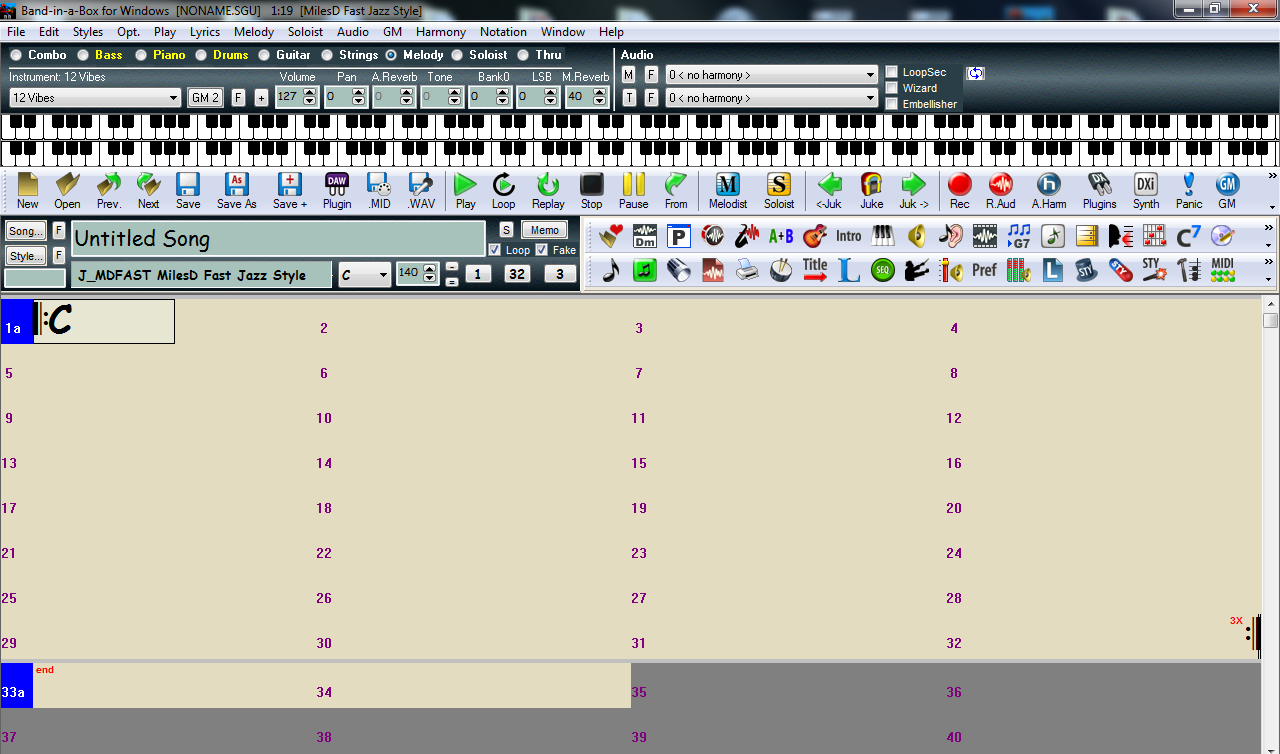
Asi pues abres tu programa, y te encuentras con esto:


Puedes empezar ya mismo a crear tu acompañamiento, sin tener que editar nada. Observa como la disposicion de la pantalla se divide en dos partes: En la parte de arriba estan todos los iconos que hacen referencia a las utilidades con las que cuenta el programa, (fondo azul). Y en la parte de abajo, estan los compases vacíos (fondo morado), aunque por defecto, en el primer compas (marcado con un 1 a la izquierda), siempre aparecerá un C ( Do ). En esta parte de abajo, será donde irás colocando los acordes que tu eligas.

De tal manera que vamos a crear nuestra progresión II-V-I y la tonalidad será de Mi Mayor (por ejemplo).

Lo primero que tenemos que hacer es abrir la ventana llamada "Chord Builder", para ello, hacemos clik con el botón derecho del raton, en cualquier parte de la zona morada, donde están los compases vacios y se nos abrirá un menú emergente, en el cual, encontrareis la entrada a la ventana en cuestión.

Ventana abierta del "Chord Builder":


Con esta ventana eligiremos el acorde que vamos a insertar, en la parte de la izquierda elegimos la tónica del acorde, en la parte central elegimos el tipo de acorde, y en la parte de la derecha, el programa nos brinda otras opciones como que el acorde suene en posicion cerrada (como lo haría con cejilla) o abierta, introducir el acorde en un golpe de compas que no sea el primero, etc.

Seguimos con el ejemplo de crear una armonía básica en II-V-I en Mi, de tal manera que acomodamos la ventana "Chord Builder" en una esquina y sin cerrarla, hacemos click con el raton en el compas a editar (en este caso, el primero), una vez seleccionado, elegimos el tipo de acorde en la ventana "Chord Builder"


Con esto ya tenemos el primer acorde insertado, ahora vamos a por el segundo, pinchando primero en el compás donde queremos insertar el acorde, y configurándolo despues en la ventana "Chord Builder":


Y terminamos añadiendo el ultimo acorde, pinchando en el tercer compás, y configurando el acorde despues:

Ya tenemos la progresión que nos habíamos propuesto crear en el programa. Tan sólo falta un pequeño detalle: tenemos que decirle al programa el número total de compases que va a tener y cuantas veces se va a repetir la progresión.

Para el número de compases que tiene la progresión, nos vamos a este botón:


Y en la ventana desplegable, ponemos un tres, ya que ese es el número de compases que tiene nuestra progresión.

Para el número de veces que se ha de repetir la progresión, nos vamos a este otro botón:


Y en la ventana desplegable, elegimos el número de veces que se ha de repetir la progresión.

... Le damos al play...

...y listo !! ya tenemos nuestro acompañamiento con batería, bajo y teclados, a tus órdenes para practicar tus escalas, arpegios, frases, compings, etc.

Como último apunte en este primer capítulo, añadiré la posibilidad de cambiar el estilo de musica del acompañamiento que nos ofrece este programa, sin entrar en otros detalles, haz click en el botón "Style" situado a la izquierda del todo

Y se nos abrirá una ventana donde tenemos un buen número de estilos diferentes para elegir... a disfrutar !
[C] 2015 Luis Fco. Pumar López. Imágenes del tema: La Amalgama Eléctrica. Con la tecnología de Blogger.